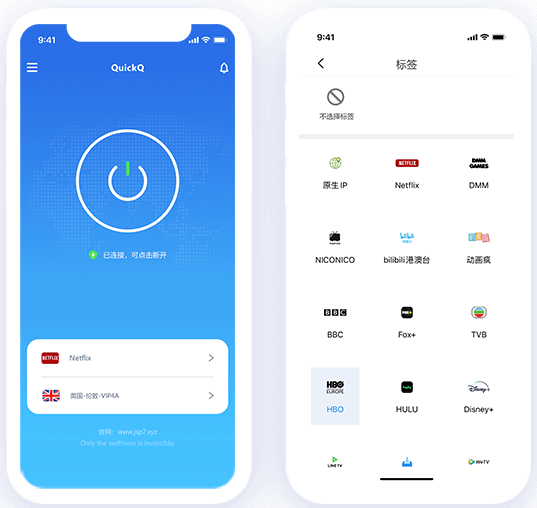
采用先进的算法优化,确保软件运行流畅,处理速度快如闪电,大幅提升工作效率。
多层安全防护机制,保护您的数据安全,让您安心使用每一项功能,无后顾之忧。
自动检测更新,一键完成升级,始终保持最新功能,无需手动操作,省时省力。
完美兼容Windows、Mac、Linux等多种操作系统,随时随地都能使用,无缝切换体验。
现代化的用户界面设计,操作直观易懂,即使新手也能快速上手,享受优雅的使用体验。
丰富的个性化设置选项,满足不同用户需求,打造专属的工作环境,提高使用舒适度。
"QuickQ彻底改变了我的工作方式,以前需要几个小时的任务现在几分钟就能完成,效率提升了数倍!"
"安全性是我最关心的问题,QuickQ在这方面做得非常出色,让我完全放心使用,推荐给所有同事。"
"界面简洁美观,功能强大实用,最重要的是稳定可靠,已经成为我日常工作中不可缺少的工具。"
从官网下载最新版本,按照安装向导完成安装过程,整个过程不超过5分钟。
创建个人账户,享受云端同步功能,确保数据安全并实现多设备无缝切换。
根据个人需求自定义功能设置,调整界面主题和快捷键,提升使用效率。
熟悉基本操作后,即可开始高效工作,享受QuickQ带来的便利和效率提升。
采用业界领先的加密技术,确保您的所有数据在传输和存储过程中都受到严格保护,防止任何未授权访问。
支持多因素身份验证,为您的账户增加额外的安全层,即使密码泄露也能有效保护您的账户安全。
24/7全天候安全监控系统,及时发现并阻止潜在威胁,确保您的数据和隐私始终处于最高级别的保护之下。
通过国际权威机构的安全认证,遵循全球数据保护法规,确保您的个人信息得到合法合规的处理。
第一步:访问官网下载适合您系统的版本;第二步:运行安装程序并按照提示完成安装;第三步:启动软件并创建账户;第四步:登录后进行个性化设置;第五步:开始使用各项功能;第六步:定期检查更新以获得最佳体验。
第一步:支持最新的Windows 10及更高版本;第二步:兼容macOS 10.14及后续版本;第三步:支持Ubuntu 18.04及以上主流Linux发行版;第四步:提供独立的移动应用版本;第五步:通过Web版本支持Chrome OS;第六步:确保所有平台功能一致且同步。
第一步:采用AES-256位加密算法保护所有数据;第二步:实施严格的访问控制策略;第三步:定期进行安全审计和漏洞扫描;第四步:提供端到端加密通信;第五步:建立多重备份机制;第六步:遵循GDPR等国际数据保护法规。
第一步:每月发布一次功能更新;第二步:每周推送安全补丁;第三步:重要漏洞修复会在24小时内发布;第四步:季度大版本更新带来新功能;第五步:年度版本重构核心架构;第六步:用户可选择自动或手动更新模式。
第一步:通过官网在线客服系统咨询;第二步:发送邮件至support@quickq.com;第三步:拨打技术支持热线;第四步:在官方社区论坛发帖求助;第五步:使用软件内的反馈功能;第六步:参加定期举办的技术交流活动。
第一步:新用户享有30天完全免费试用;第二步:试用期间所有功能完全开放;第三步:无需信用卡即可开始体验;第四步:试用到期前会有提醒通知;第五步:数据会保留供购买后继续使用;第六步:付费后可享受终身技术支持。
第一步:使用内置的数据迁移工具;第二步:支持多种常见文件格式导入;第三步:批量导入功能提高效率;第四步:自动识别和匹配数据结构;第五步:提供导入进度和错误报告;第六步:确保数据完整性验证机制。
第一步:处理器至少Intel i3或同等AMD处理器;第二步:内存要求4GB RAM(推荐8GB);第三步:硬盘空间需要2GB可用空间;第四步:显卡需支持OpenGL 3.0以上;第五步:网络连接用于激活和同步功能;第六步:屏幕分辨率最低1024x768。
第一步:启用自动云备份功能;第二步:设置本地备份路径;第三步:配置备份时间间隔;第四步:使用版本控制管理历史记录;第五步:通过恢复向导还原数据;第六步:验证恢复数据的完整性。
第一步:登录账户进入订阅管理页面;第二步:查看当前订阅状态和到期日期;第三步:点击"取消自动续费"选项;第四步:确认取消操作并收到邮件通知;第五步:在到期日前仍可正常使用;第六步:数据保存期结束后按政策处理。